1. Instalar y personalizar Gimp
2. Herramientas de pintura.
3. Pasar foto a carboncillo.


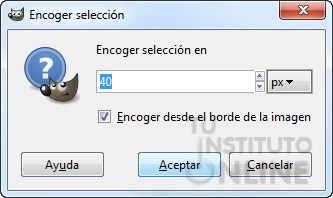
 seleccionamos lo que será el borde exterior de nuestro marco.
Seleccionamos lo que será nuestro marco.
seleccionamos lo que será el borde exterior de nuestro marco.
Seleccionamos lo que será nuestro marco. 
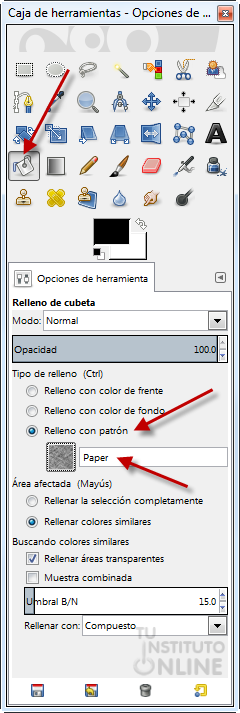
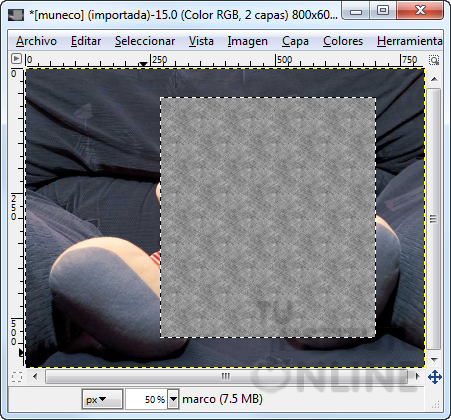
 y elegimos de Tipo de relleno la opción Relleno con patrón. Vamos a elegir dentro de los patrones disponibles el llamado Paper. Esto será nuestro marco de la foto.
Configuración de la herramienta relleno.
y elegimos de Tipo de relleno la opción Relleno con patrón. Vamos a elegir dentro de los patrones disponibles el llamado Paper. Esto será nuestro marco de la foto.
Configuración de la herramienta relleno. 

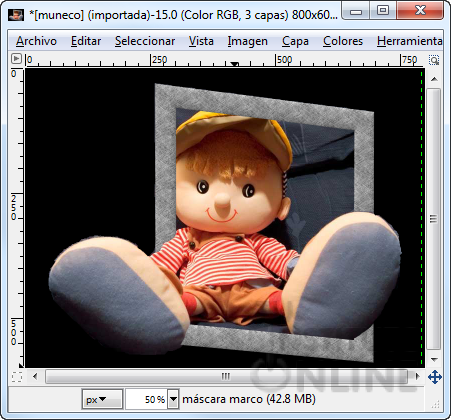
 para darle un aspecto más llamativo al marco. Este paso es fundamental para obtener el efecto de profundidad.
Perspectiva
para darle un aspecto más llamativo al marco. Este paso es fundamental para obtener el efecto de profundidad.
Perspectiva 
 el marco y todo lo que queremos que parezca que se sale del marco. El resto al final lo ocultaremos. Recordemos que una vez seleccionado todo tendremos que apretar la tecla Intro para que se ejecute la selección.
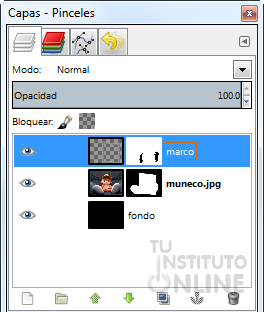
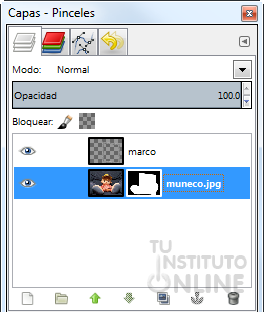
  utilizamos la herramienta de relleno , seleccionando la opción de Relleno con color de frente. Hacemos clic justo en la parte seleccionada y veremos que se pinta toda la selección de negro en la máscara.
  .
. 

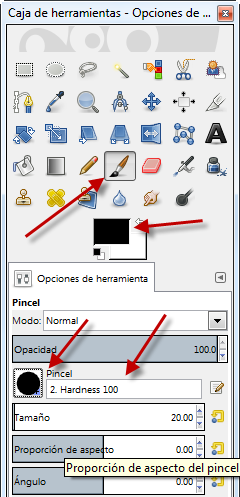
 y el pincel Hardness 100 y tamaño 20. Con color frontal negro, pintaremos las partes del marco que deben taparse con pare del palmera. Si en algún momento nos equivocamos y pintamos más de lo que toca, siempre podemos rectificar pintando de color blanco.
 seleccionamos lo que será el borde exterior de nuestro marco.
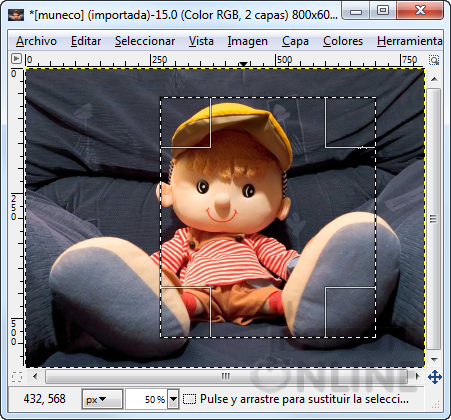 y elegimos de Tipo de relleno la opción Relleno con patrón. Vamos a elegir dentro de los patrones disponibles el llamado Paper. Esto será nuestro marco de la foto.
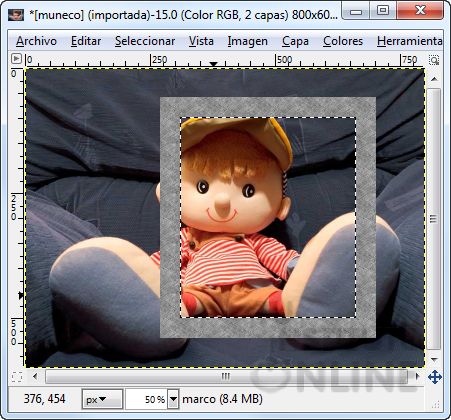 para darle un aspecto más llamtivo al marco. Este paso es fundamental para obtener el efecto de profundidad.
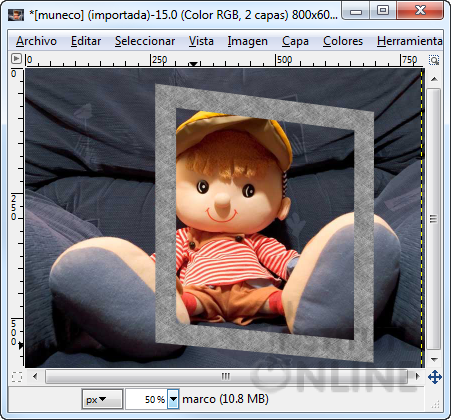 el marco y todo lo que queremos que parezca que se sale del marco. El
resto al final lo ocultaremos. Recordemos que una vez seleccionado todo
tendremos que apretar la tecla Intro para que se ejecute la selección.
el marco y todo lo que queremos que parezca que se sale del marco. El
resto al final lo ocultaremos. Recordemos que una vez seleccionado todo
tendremos que apretar la tecla Intro para que se ejecute la selección.
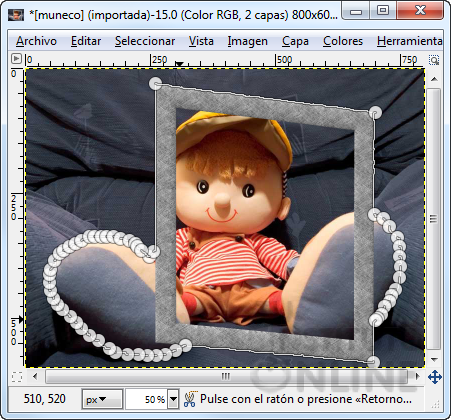
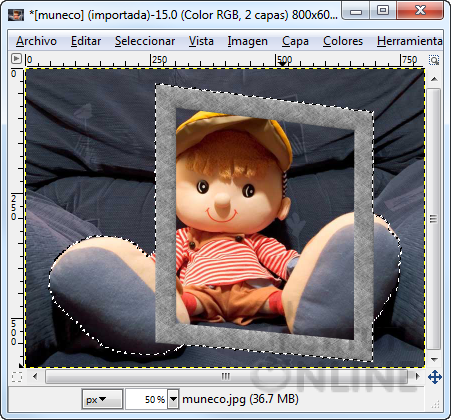 utilizamos la herramienta de relleno , seleccionando la opción de Relleno con color de frente. Hacemos clic justo en la parte seleccionada y veremos que se pinta toda la selección de negro en la máscara.
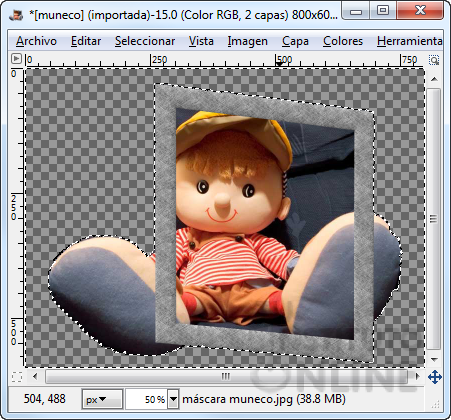
 .
.
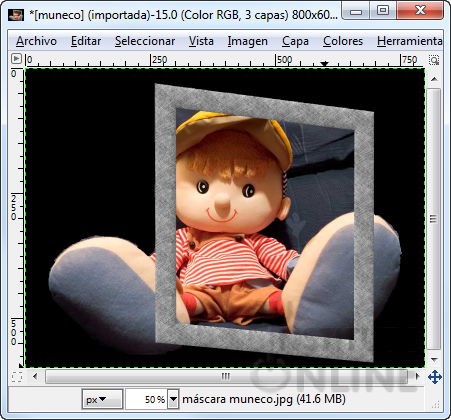
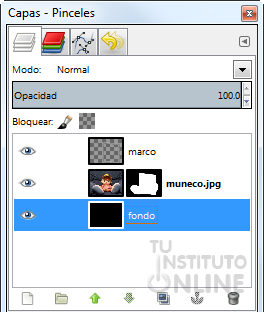 y el pincel Hardness 100 y tamaño 20. Con color frontal negro,
pintaremos las partes del marco que deben taparse con pare del muñeco.
Si en algún momento nos equivocamos y pintamos más de lo que toca,
siempre podemos rectificar pintando de color blanco.
y el pincel Hardness 100 y tamaño 20. Con color frontal negro,
pintaremos las partes del marco que deben taparse con pare del muñeco.
Si en algún momento nos equivocamos y pintamos más de lo que toca,
siempre podemos rectificar pintando de color blanco.